Hantera klubbens dokument

När du behöver ladda upp en PDF, text, Word eller andra filer till din webbplats så att dina medlemmar eller gäster kan komma åt den, kan du lägga in den i dina klubbdokument . Nedan följer stegen för hur man redigerar klubbdokument i ClubRunner.
KRAV:
- Du behöver åtkomstnivå 50 (Club Executive) eller bättre (40 eller 30) för att lägga till/redigera/ta bort klubbdokument.
- Medlemmar med åtkomstnivå 70 (medlem) eller 60 (redaktör) kommer att ha läsbehörighet till klubbens dokumentfiler.
- Alla dokument som ska laddas upp måste vara 30 MB eller mindre
- Filtyperna du får ladda upp är: bmp, doc, docx, eps, gif, html, htm, jpeg, jpg, pdf, png, ppt, pptx, pub, swf, tif, txt, vsd, xls, xlsx, rtf och zip
Åtkomst till dokumentlistan
- Logga in på din klubbs webbsida. Klicka på länken för medlemsinloggning i det övre högra hörnet på hemsidan och ange din inloggningsinformation.
- Klicka nu på Medlemsområde som finns i det övre högra hörnet.
- Längst upp på skärmen ser du ett antal flickar. Klicka på fliken Organisation.
- Klicka nu på länken Dokument. Detta tar dig till sidan för privata dokumen
Lägga till en ny dokumentmapp
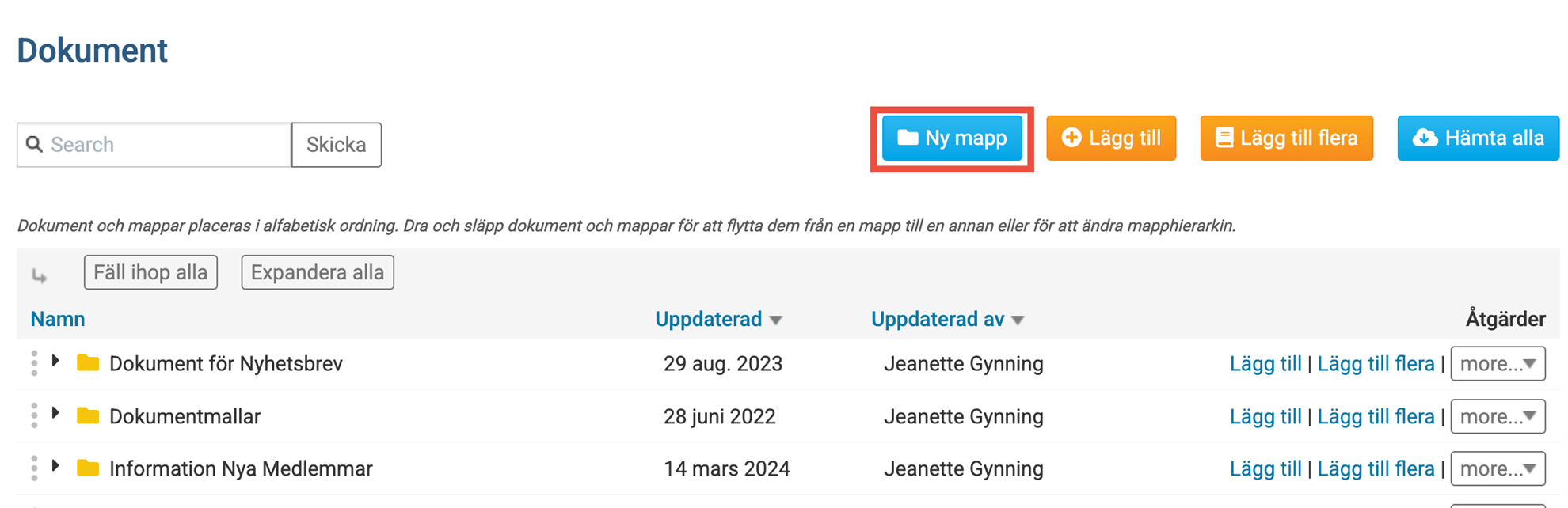
- För att lägga till en ny dokumentmapp, klicka på Lägg till mapp i det övre högra hörnet.
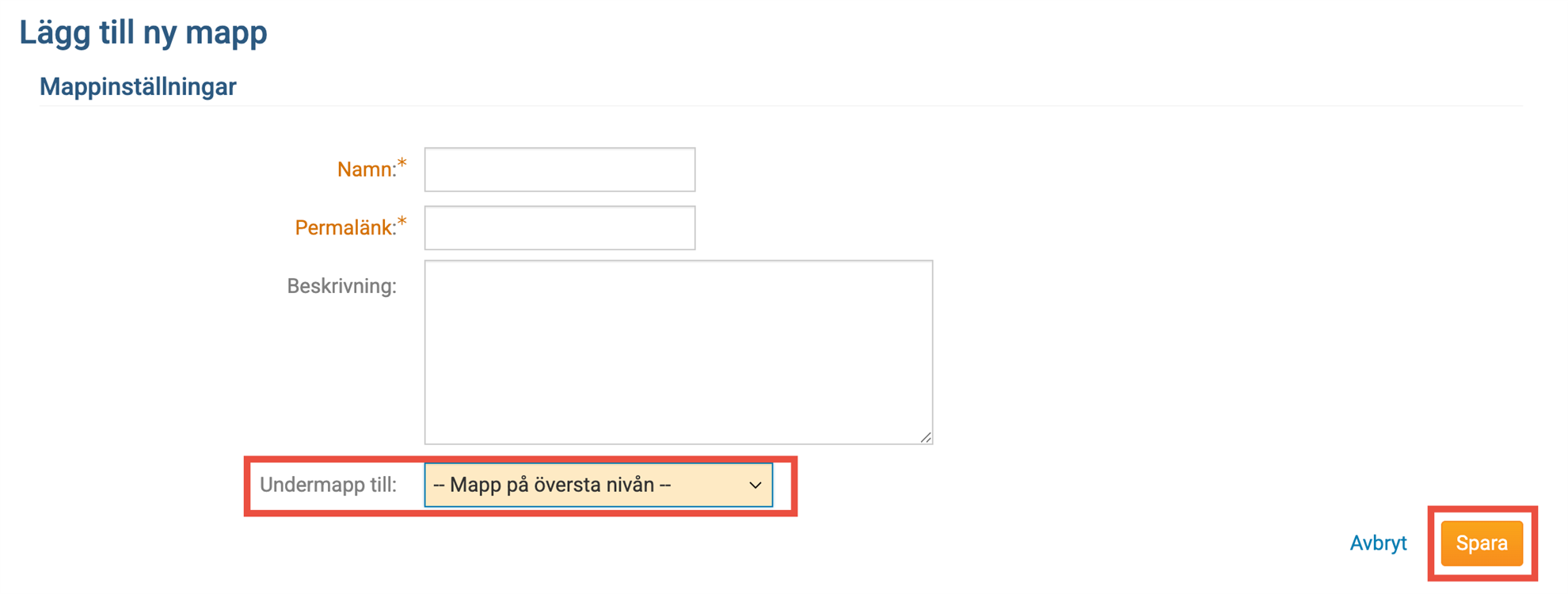
- Ange sedan ett namn för den nya mappen. Du kan valfritt också ange en beskrivning av mappen. OBS! fältet Permalänk fylls automatiskt i baserat på mappnamnet.
- Klicka på fältet Undermapp av om du vill placera den nya mappen specifikt i en annan mapp.
- Klicka sedan på knappen Spara för att skapa den nya mappen.
- När mappen har sparats kommer du tillbaka till skärmen Dokument . Här bör du se din nya mapp i listan. Obs! Du kan alltid dra och släppa för att ändra dokument- och mappstrukturen genom att hålla muspekaren till höger om dokumentnamnet (markören ska förvandlas till fyra pilar) och dra den till en ny plats.
Lägga till ett dokument
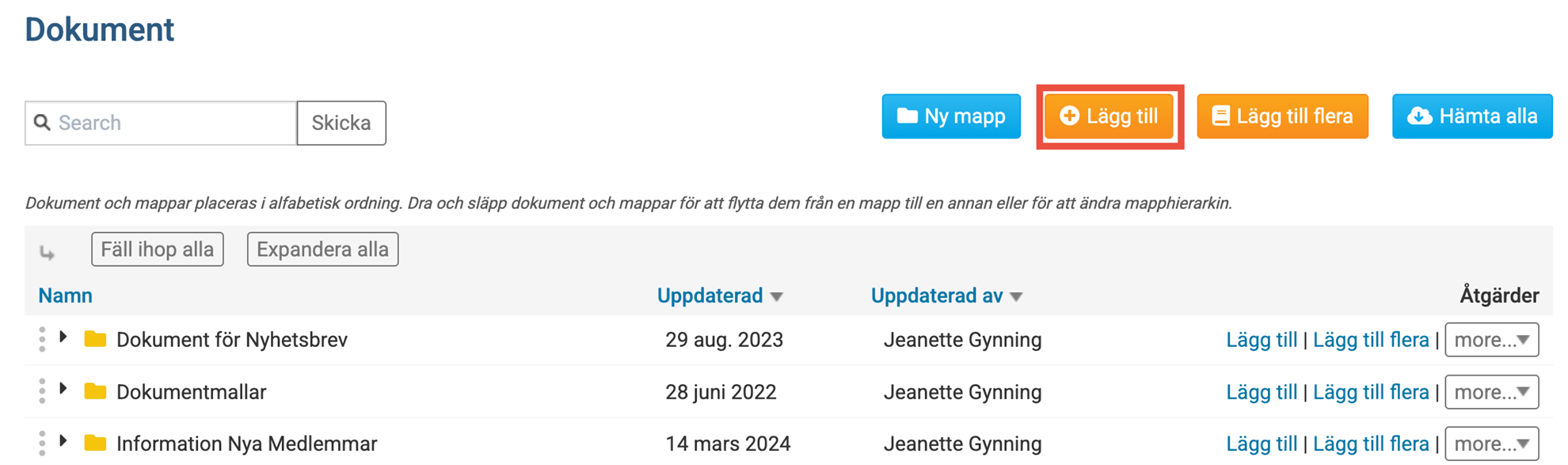
- Om du vill lägga till en dokumentfil klickar du på knappen Lägg till
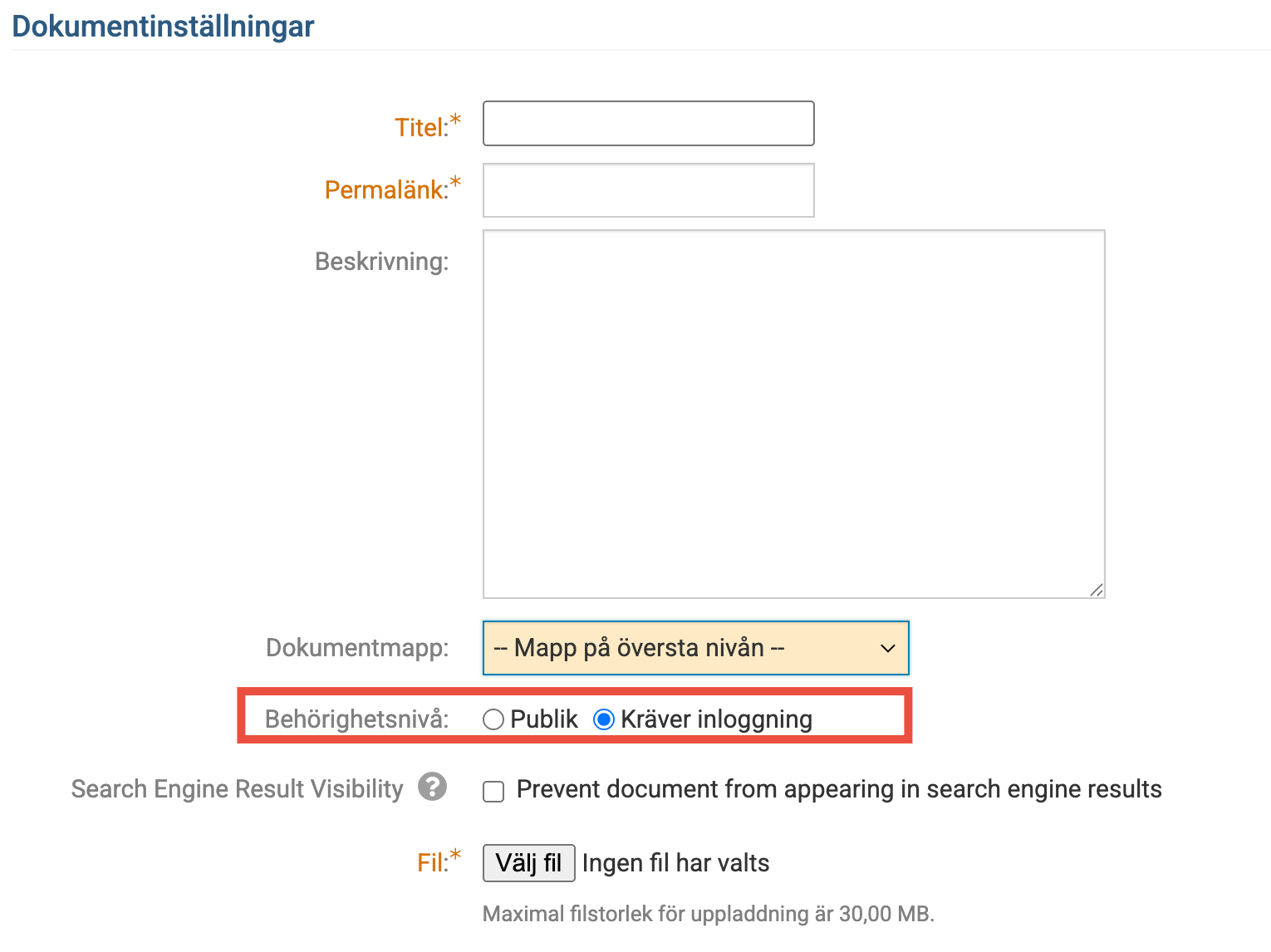
- Ange sedan en titel för den nya filen. Du har möjlighet att även ange en beskrivning av filen. OBS! Fältet Permalänk fylls automatiskt i baserat på titelnamnet.
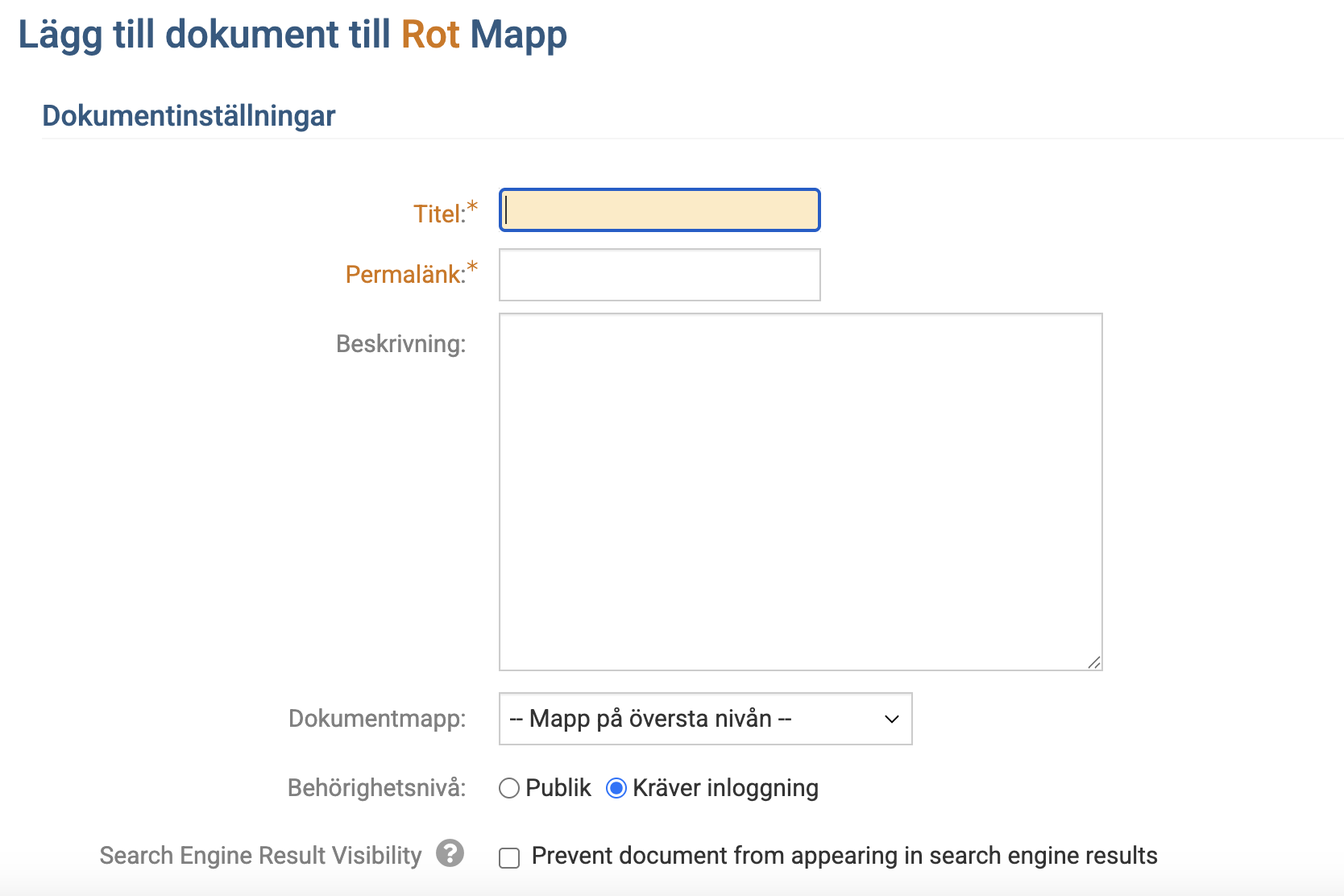
- Klicka på fältet Dokumentmapp om du vill placera den nya filen specifikt i en mapp.

- Därefter definierar du åtkomstnivån för filen. Det finns två alternativ:
Offentlig : Alla besökare kan klicka på länken och komma åt dokumentet.
Kräver inloggning : Endast medlemmar med en giltig inloggning kommer att kunna komma åt dokumentet
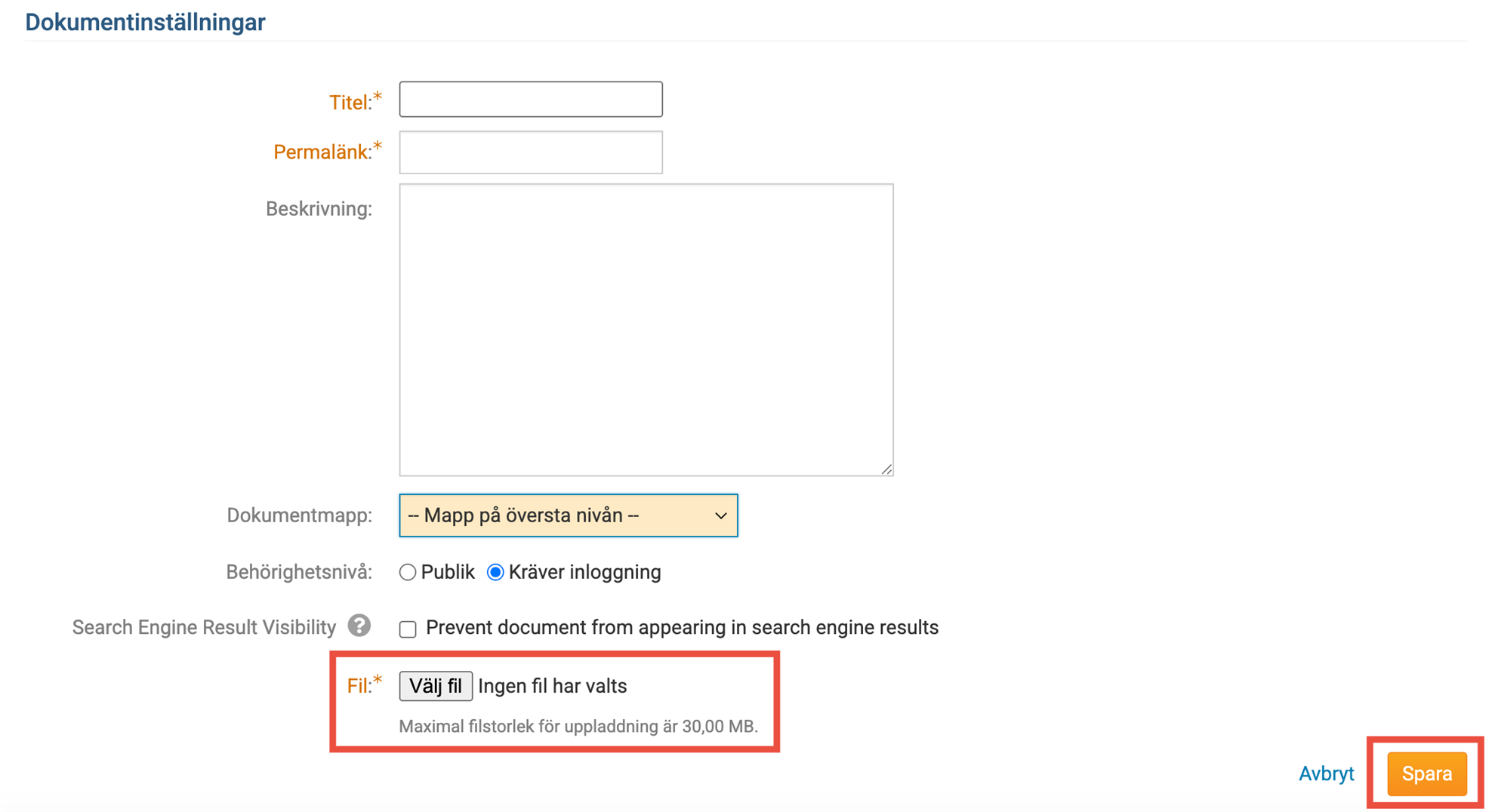
- Nu är det dags att ladda upp filen. Klicka på knappen Välj fil och välj filen från din dator. Dubbelklicka på filnamnet för att välja det.OBS! Filtyperna du får ladda upp är: bmp, doc, docx, eps, gif, html, htm, jpeg, jpg, pdf, png, ppt, pptx, pub, swf, tif, txt, vsd, xls, xlsx, rtf och zip.
- Avsluta med att klicka på knappen Spara i nedre högra hörnet
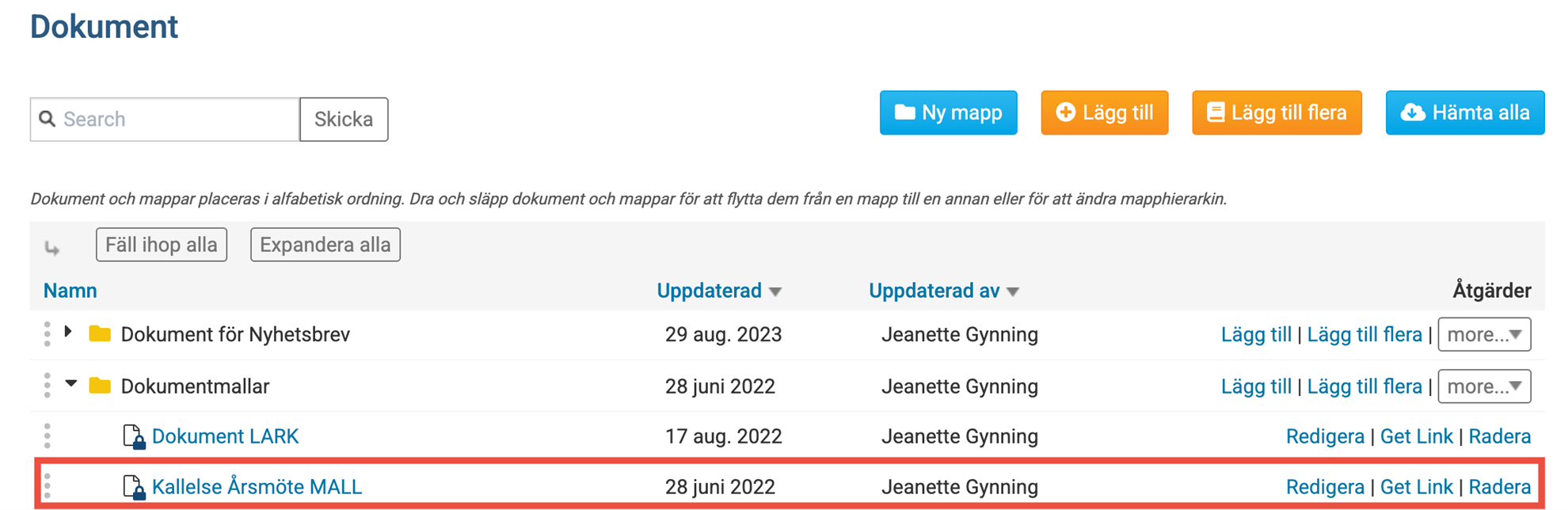
- När filen har laddats upp och sparats kommer du tillbaka till skärmen Dokument . Här bör du se din nya fil i listan.
Lägga till flera dokument
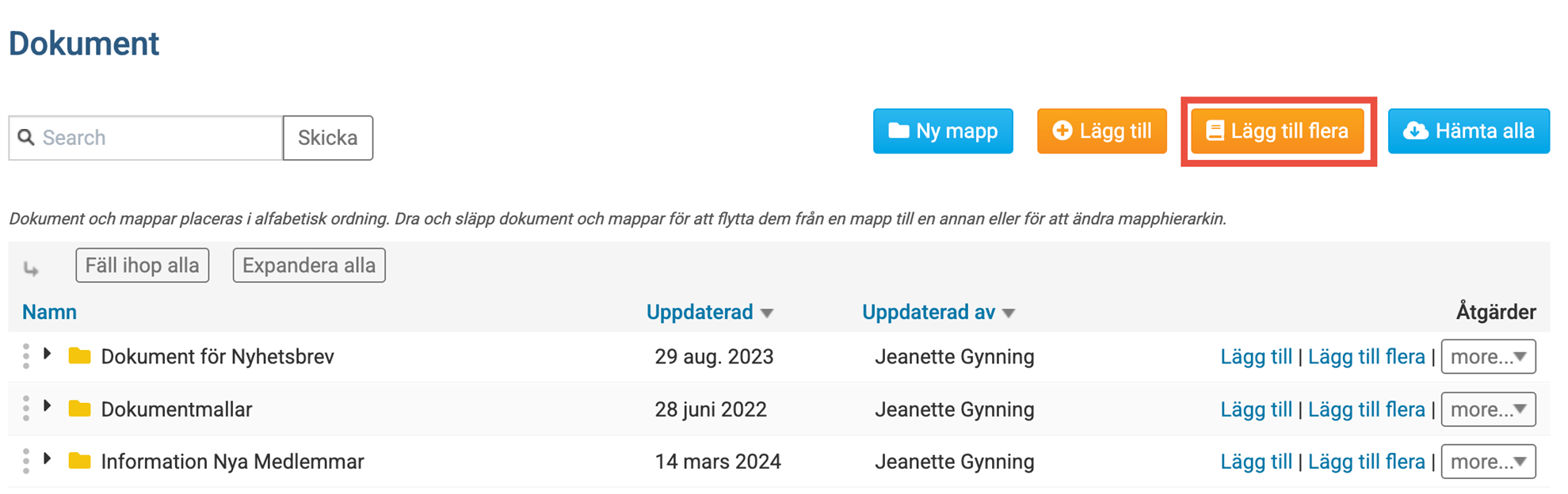
- Om du vill kan du ladda upp flera dokument samtidigt. Klicka på Lägg till flera på skärmen Dokument .
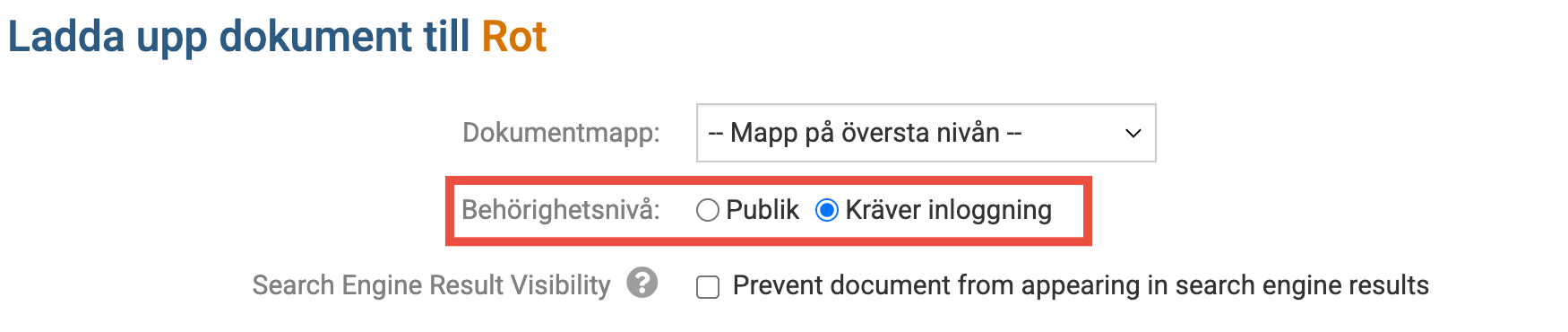
- Du kommer till uppladdningsgränssnittet. Identifiera först den mapp som du vill ladda upp dina dokument till med hjälp av rullgardinsmenyn Dokumentmapp

-
Välj sedan åtkomstnivå för dokumenten genom att klicka på Publik eller Kräver inloggning . Om du väljer Publik kan icke-medlemmar potentiellt komma åt dokumentet. Om du väljer Kräver inloggning kan endast inloggade medlemmar se det.
- Nu kan du lägga till flera dokument i uppladdningskön. Det finns två möjliga metoder för detta.
Dra och släpp filerna från datorn till upload-rutan nedan alternativt klicka på knappen Lägg till filer/Add files på botten av upload-rutan för att välja filer.
TIPS: För att välja flera filer, håll nere Ctrl-tangenten och klicka på var och en. Markera en grupp filer, klicka på den första filen, håll sedan ner skift-tangenten och klicka på den sista filen.
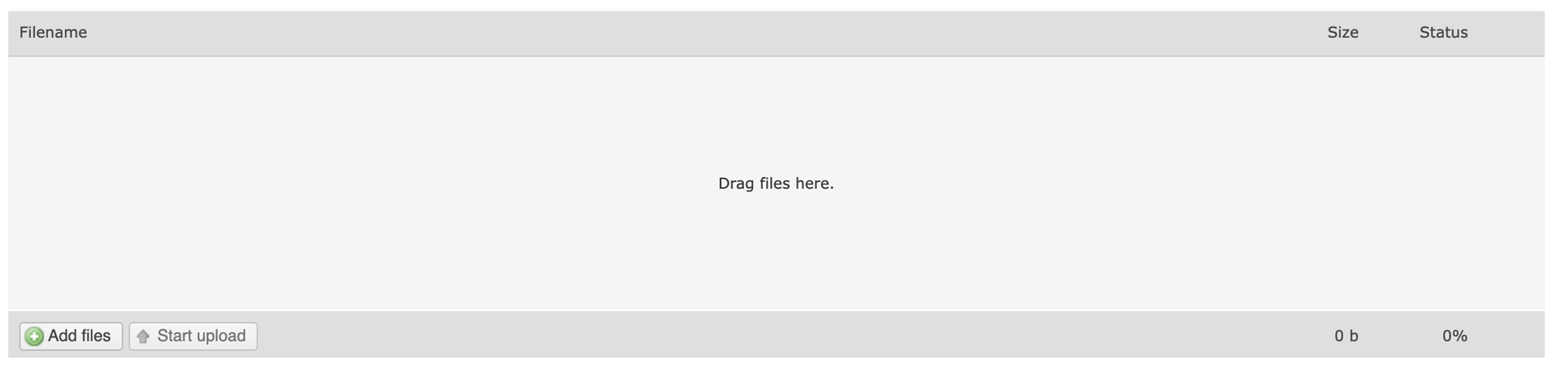
- När du har valt alla nödvändiga filer klickar du på Starta uppladdning. Om uppladdningen lyckas visas ett bekräftelsemeddelande och du kommer tillbaka till sidan Dokument .
Ladda ner dokument
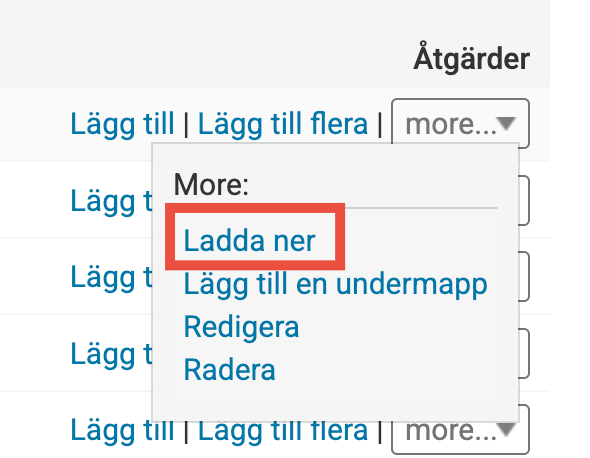
- Du har möjlighet att ladda ner filer efter mapp eller alla på en gång. För att ladda ner innehållet i en given mapp, klicka på rullgardinsmenyn under Åtgärder. Välj sedan Ladda ner. Dina filer kommer automatiskt att börja laddas ner i form av en arkiverad ZIP-fil.
- För att ladda ner alla dina klubbdokument på en gång, klicka på knappen Ladda ner alla ovanför fil- och mapplistan. Alla dina filer kommer att arkiveras i en enda ZIP-mapp och laddas ner till din dator.
- Anmärkningar: Sparplatsen för dina nedladdade filer beror på din programvara och dina personliga inställningar. För många användare är standardlagringsplatsen deras nedladdningsmapp, med detta kan variera.